
Das Wichtigste in Kürze: Ein Schul-Tablet muss vier Dinge können: einen Schultag Akku halten, lange Updates bekommen, mit Stift und Tastatur arbeiten und robust sein. Gibt die Schule ein System vor, entscheidet diese Vorgabe. Sonst gilt: iPad für die Bedienung, Samsung für den Preis, Windows nur für echte Programme.
Die drei Systeme auf einen Blick
- iPadOS ist die einfachste Wahl für jüngere Kinder und dort am stärksten, wo die Schule iPads verwaltet (Apple School Manager, Apple Classroom). Zubehör kostet extra.
- Android (vor allem Samsung Galaxy Tab) bietet das beste Preis-Leistungs-Verhältnis und bringt bei den S-Modellen den Stift mit. Die Qualität streut zwischen den Modellen stark.
- Windows lohnt sich, wenn wirklich Programme laufen müssen (Office vollständig, Fachsoftware). Dafür sind die Geräte teurer, schwerer und der Akku hält kürzer.
Worauf es ankommt: Akkulaufzeit, zugesagte Update-Dauer, Stift, Tastatur mit Touchpad, Gewicht und der Beschaffungsweg über die Schule. Mehr dazu in Abschnitt 1.
Unabhängig und kostenlos dank deines Klicks
Die mit einem 🛒 Symbol gekennzeichneten Links sind Affiliate-Links. Erfolgt darüber ein Einkauf, erhalte ich eine Provision ohne Mehrkosten für dich. Die redaktionelle Auswahl und Bewertung der Produkte bleibt davon unbeeinflusst. Dein Klick hilft bei der Finanzierung dieses kostenfreien Angebots.
1. Worauf es bei einem Schul-Tablet wirklich ankommt
Die meisten Kaufentscheidungen werden über den Preis geführt — und die meisten Enttäuschungen über alles andere. Diese sieben Kriterien entscheiden im Schulalltag:
Akkulaufzeit. Ein Schultag ist lang. Entscheidend ist nicht die Herstellerangabe im Datenblatt, sondern ob das Gerät von der ersten bis zur letzten Stunde durchhält, ohne dass das Kind ein Ladegerät mitnehmen muss.
Zugesagte Update-Dauer. Das ist der unterschätzte Kostenfaktor. Ein Gerät, das nach drei Jahren keine Sicherheitsupdates mehr bekommt, ist im Schulkontext nicht mehr benutzbar — auch wenn die Hardware noch funktioniert. Frag beim Hersteller nach einem konkreten Datum, nicht nach „regelmäßigen Updates“ (Quelle prüfen: Herstellerangaben und Fachpresse, siehe Quellen am Ende).
Stift. Im Unterricht wird geschrieben, gerechnet, skizziert. Ohne Stift ist ein Tablet ein Konsumgerät. Achtung: Bei iPads ist der Stift fast immer extra, bei den Samsung-Galaxy-Tab-S-Modellen liegt der S Pen in der Regel bei — das verschiebt den tatsächlichen Preis deutlich.
Tastatur mit Touchpad. Wer Texte schreiben will, braucht eine Tastatur. Wenn die Tastatur kein Touchpad hat, arbeitet man ständig zwischen Tastatur und Display hin und her. Das ist im Unterricht nervig genug, dass es die Gerätewahl beeinflussen sollte.
Gewicht und Größe. Ein 13-Zoll-Tablet mit Tastatur wiegt schnell mehr als ein leichtes Notebook. Für Klasse 5 bis 7 ist 10 bis 11 Zoll fast immer die handlichere Wahl.
Robustheit und Ersatzteilversorgung. Displays brechen, Liebhaberstücke werden verloren. Sprich vor dem Kauf mit der Schule oder dem Schulträger, wie Schäden und Ersatz geregelt sind.
Verwaltbarkeit. Wenn die Schule die Geräte verwaltet (MDM), gibst du die Kontrolle teilweise ab — das ist gewollt und sinnvoll, aber du solltest wissen, was die Schule kann und was nicht. Frag nach, welche Einstellungen bei euch lokal bleiben.
2. iPad für die Schule: Für wen es passt — und für wen nicht
Apple ist im Bildungsbereich die einfachste Empfehlung, solange die Bedienung das Problem ist und nicht der Preis.
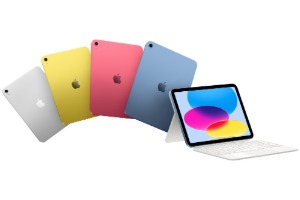
Dafür spricht: Die Oberfläche ist für Kinder schnell verständlich, die Geräte sind langlebig, und die iPad-spezifischen Bildungsangebote (Apple School Manager, Apple Classroom) sind ausgereift. Wenn die Schule iPads einsetzt, hast du mit einem iPad die wenigsten Reibungspunkte — keine Anleitungsfragen, keine Sonderfälle im Klassenzimmer.
Das kostet extra: Apple Pencil und Tastatur werden getrennt gekauft. Ein Einstiegs-iPad liegt preislich deutlich unter einem iPad Air oder iPad Pro (grober Rahmen: Einstieg ab etwa 400 Euro, ein iPad Air in der Mittelklasse bei ungefähr 700 Euro — Stand September 2026, Preise schwanken, im Zweifel beim Händler prüfen). Mit Stift und Tastatur landet man regelmäßig mehrere Hundert Euro über dem Gerätepreis. Apple bietet Bildungsrabatte über den Education-Store und zeitweise Zugaben — ein Blick dort lohnt vor jedem Kauf.
Für wen es nichts ist: Wenn die Schule zwingend Windows-Programme braucht oder das Budget eng ist. Ein iPad ist kein Ersatz für einen Notebook-erfordernden Fachunterricht.
Faustregel: Für Kinder, die vor allem Notizen machen, recherchieren, Fotos bearbeiten und Apps nutzen — iPad. Für alles, wo „ein richtiges Programm“ läuft — siehe Abschnitt 4.
3. Samsung Galaxy Tab und Android für die Schule
Android-Geräte sind die preislich flexibelsten Optionen — und die mit der größten Streuung. Innerhalb der Galaxy-Tab-Familie gibt es sehr günstige Geräte fürs Erste und sehr hochwertige für den Dauerbetrieb. Die Auswahl entscheidet mehr über deine Zufriedenheit als der Hersteller.
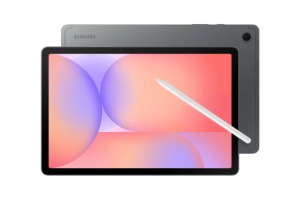
Dafür spricht: Du bekommst mehr Gerät fürs gleiche Geld als bei Apple, der Stift ist bei den Galaxy-Tab-S-Modellen in der Regel dabei, und der offene App-Zugang macht viele kostenlose Lern-Apps möglich. Wer selbst schon ein Android-Handy nutzt, kann dasselbe Konto und dieselben Einstellungen weiterverwenden — für Kinder ist das ein spürbarer Vorteil beim Einstieg.
Das ist der Haken: Die Verarbeitungsqualität unterscheidet sich zwischen den Modellen stark. Ein sehr günstiges Android-Tablet ist kein schlechtes Gerät, aber es hält im Ranzen weniger aus und bekommt häufig kürzere Update-Zusagen. Genau deshalb: frag die zugesagte Update-Dauer modellgenau ab. Bei Samsung unterscheidet sie sich deutlich zwischen A- und S-Serie, und sie ist der Punkt, an dem ein günstiger Kauf teuer wird.
Verwaltung und Datenschutz: Samsung hat mit Knox einen eigenen Verwaltungsrahmen, Google verwaltet über Google Classroom und die Android-Verwaltung. Wenn die Schule MDM nutzt, sollte der Schulträger sagen, welches System unterstützt wird — das ist wichtiger als das Modell.
Faustregel: Wenn Preis und Stift den Ausschlag geben — Galaxy Tab S. Wenn es leicht und kompakt sein soll — Galaxy Tab A, dafür mit Blick auf die längere Nutzungsdauer.
4. Windows-Tablets: Surface & Co. für die Schule
Windows ist die Wahl, wenn im Unterricht echte Programme laufen müssen: vollständiges Office, Fachsoftware, Werkzeuge, die es nur für Windows gibt. Dann ist die Frage nicht mehr Geschmackssache, sondern Voraussetzung.
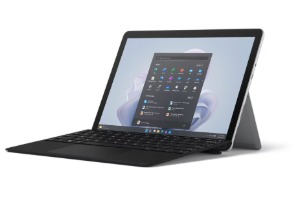
Dafür spricht: Die volle Programmkompatibilität. Wer schon mit Windows arbeitet, findet sich sofort zurecht, und in vielen Schulen ist die Umgebung ohnehin Microsoft-basiert (Teams, Microsoft 365, Verwaltung über Intune).
Das kostet: Windows-Tablets sind schwerer, teurer und der Akku hält kürzer als bei iPad oder Android-Tablet. Die Preisspanne ist sehr breit — günstige Windows-Tablets beginnen bei wenigen Hundert Euro, hoch ausgestattete Surface-Pro-Geräte liegen deutlich über 1.500 Euro (Orientierung, Stand September 2026; Preise vor dem Kauf prüfen). Für die Ausstattung einer Lehrkraft oder eines Oberstufenschülers kann das sinnvoll sein, für Klasse 5 ist es meist überdimensioniert.
Faustregel: Windows nur, wenn der Unterricht es verlangt — dann aber richtig konfiguriert (ausreichend Arbeitsspeicher, Tastatur mit Touchpad) statt am unteren Rand gekauft.
5. Tablets für die Grundschule
In der Grundschule entscheidet nicht die Leistung, sondern die Einfachheit. Kinder in diesem Alter sollen nicht verwalten, sondern benutzen.
- Robustheit vor Ausstattung: Hülle mit Randschutz ist Pflicht, Displayschutz sinnvoll.
- Keine Messenger: In diesem Alter gehören Tablets nicht in Klassenchats oder offene Kontaktmöglichkeiten. Prüfe die Einstellungen, bevor das Gerät in Kinderhände geht.
- Eltern-Konto statt Kinderkonto als Hauptkonto: kindgerechte Einrichtung mit Zeitlimits und Freigaben ist einfacher, als es hinterher einzurichten.
- Kleinere Größe: 8 bis 10 Zoll sind für Grundschulkinder handlicher als 11 oder 13 Zoll.
- Weniger Speicher genügt: Für Grundschul-Apps braucht es keine 256 GB.
Faustregel: Ein einfaches, robustes Gerät mit klaren Grenzen ist in der Grundschule besser als ein großes Gerät ohne Regeln. Wie du diese Regeln einrichtest, steht im Beitrag Digitale Grundbildung für Kinder: Betriebssysteme und Tools sicher nutzen und im Überblick unter Eltern & Co..
6. Tablet für Lehrkräfte: andere Ansprüche
Lehrkräfte brauchen kein Schüler-Gerät. Der Unterschied liegt in Präsentation, Dokumentation und Dienstverwaltung.
- Präsentieren: Anschluss an Beamer oder Smartboard (USB-C oder Adapter), stabiles WLAN, Displaygröße. Ein 10-Zoll-Gerät ist dafür grenzwertig, 11 Zoll aufwärts ist angenehmer.
- Dokumentieren: Scannen, korrigieren, Notizen, Fotos von Tafelbildern — hier zahlt sich ein Stift aus.
- Dienstgerät oder privates Gerät? Das ist die erste Frage, nicht die letzte. Auf einem privaten Gerät landen schnell dienstliche Daten und Kinderfotos — das ist datenschutzrechtlich heikel. Kläre vor dem Kauf, ob der Schulträger ein Dienstgerät stellt oder eine Nutzung ausdrücklich erlaubt.
- Verwaltung: Wenn die Schule ein MDM einsetzt, muss das Gerät dazu passen. Ein privates Gerät lässt sich nicht immer einbinden.
Mehr für den Schulalltag findest du unter Für Lehrkräfte und im Beitrag Wie du als Lehrkraft ein digitales Klassenzimmer effektiv einsetzt.
7. iPadOS, Android und Windows im Vergleich
Dieser Abschnitt behält die Systemfrage im Blick — für alle, deren Schule kein Ökosystem vorgibt. Bewertet werden sechs Punkte, die im Schulalltag tatsächlich auffallen.
| Kriterium | iPadOS | Android (Samsung/Galaxy Tab) | Windows |
|---|---|---|---|
| Bedienung für Kinder | sehr einfach, konsistent | einfach bis unterschiedlich je Hersteller | vertraut, aber verschachtelter |
| Verarbeitung und Haltbarkeit | durchgehend hoch | hoch bei S-Modellen, streut bei günstigen | solide, dafür schwerer |
| Update-Zeiträume | traditionell am längsten | modellabhängig, oft kürzer | lange, aber an Windows-Version gebunden |
| Bildungs-Apps | kuratiert, hohe Qualität, schulische Verwaltung ausgereift | riesige Auswahl, Qualität streut stark | Vollprogramme statt Apps, kleinster Bildungs-Store |
| Preis (Gerät + Stift + Tastatur) | hoher Einstieg, Zubehör extra | bester Preis für die Ausstattung, Stift meist dabei | teuer in brauchbarer Konfiguration |
| Datenschutz und Verwaltung | Verschlüsselung und Kontrolle ab Werk, Schulverwaltung eingebaut | gut bei Samsung (Knox) und Google, herstellerabhängig | starke Bordmittel (Defender, BitLocker), Microsoft-Ökosystem |
Was daraus folgt: „Das beste Tablet“ gibt es nicht — es gibt das passende für eine Schule. Bedienung und Haltbarkeit sprechen für Apple, der Preis für Android, die Programmlauffähigkeit für Windows. Wer die Wahl hat, sollte zuerst fragen, was im Unterricht tatsächlich läuft, und erst danach vergleichen.
Wenn dich der Systemvergleich im Detail interessiert — inklusive Chromebooks: iPadOS, Windows oder Chromebook? Welches Betriebssystem passt zu deinem Kind und Windows, iPad oder Chromebook – welches passt zu dir?. Grundlagen zum Begriff stehen in Was ist ein Betriebssystem? Einfach erklärt.
8. Konkrete Modelle im Vergleich (Stand Oktober 2026)
Der Systemvergleich klärt das Grundsätzliche. Konkret wird es bei den Geräten: Diese Tabelle stellt vier typische Modelle gegenüber, vom günstigen Einstiegs-iPad bis zum Windows-Gerät für die Oberstufe. Alle Preise sind Einstiegspreise für das Basismodell, Stand Oktober 2026.
| Modell | iPad (A16, 2025) | iPad Air 11 Zoll (M4, 2026) | Galaxy Tab S10 FE | Surface Pro 12 Zoll (2025) |
|---|---|---|---|---|
| System | iPadOS | iPadOS | Android (One UI) | Windows 11 |
| Display | 10,9 Zoll, 2.360 × 1.640, 60 Hz, nicht laminiert | 11 Zoll, laminiert, entspiegelt, P3 | 10,9 Zoll, 2.304 × 1.440, 90 Hz | 12 Zoll, 2.196 × 1.464, 90 Hz |
| Prozessor / RAM | A16, 6 GB | M4, 12 GB | Exynos 1580, 8 GB | Snapdragon X Plus, 16 GB |
| Speicher (ab) | 128 GB | 128 GB | 128 GB plus microSD | 256 GB |
| Stift | Apple Pencil (USB-C), extra | Apple Pencil Pro, extra | S Pen, inklusive | Slim Pen, extra |
| Tastatur | extra (Magic Keyboard oder Logitech) | extra (Magic Keyboard) | extra (Book Cover Keyboard) | extra (Type Cover) |
| Update-Zusage | Apple: mindestens 5 Jahre | Apple: mindestens 5 Jahre | Samsung: voraussichtlich bis 2032 | voraussichtlich bis 2032 |
| Gewicht | ca. 480 g | ca. 465 g | ca. 500 g | ca. 690 g |
| Preis ab (Okt. 2026) | ca. 440 € | 799 € | ca. 420 € | ca. 630 € |
Was die Tabelle zeigt: Beim iPad ist der Stift immer extra. Wer den günstigen Apple Pencil (USB-C) nutzen will, bleibt beim Basismodell; der druckempfindliche Pencil Pro verlangt ein iPad Air. Bei Samsung ist der S Pen im Preis enthalten, das verschiebt den tatsächlichen Vergleich deutlich zugunsten von Android. Das Windows-Gerät ist das schwerste im Feld und lohnt sich nur, wo echte Desktop-Programme laufen müssen.
Noch günstiger: Das Samsung Galaxy Tab S10 Lite ist derzeit das preiswerteste Modell im Feld (ca. 300 €, S Pen inklusive). Es hat weniger Leistung und eine kürzere Update-Zusage, reicht aber für Notizen, Recherche und Lern-Apps.
Bitte mitrechnen: Die Preise oben gelten für das blanke Gerät. Stift, Tastaturhülle und Schutzhülle kommen je nach Modell obendrauf. Beim iPad Air sind das zum Beispiel rund 130 € für den Pencil Pro plus etwa 330 € für das Magic Keyboard. Am Ende zählt der Ausstattungspreis, nicht der Gerätepreis.
Quellen: Herstellerangaben und öffentliche Preisvergleiche, abgerufen im Oktober 2026. Preise ändern sich häufig, deshalb vor dem Kauf den aktuellen Preis prüfen.
9. Neu, gebraucht oder refurbished?
Die wichtigste Frage ist nicht das Modell, sondern der Zustand. Neu ist nicht automatisch richtig, gebraucht nicht automatisch riskant.
Neu kaufen: volle Garantie, volle Update-Zusage ab Hersteller, keine Vorgeschichte. Sinnvoll, wenn das Gerät mehrere Jahre im Ranzen überleben soll.
Refurbished: fachgerecht aufgearbeitet, meist mit Händlergarantie. Häufig die günstigste Möglichkeit, ein Gerät aus der Oberklasse zu bekommen. Worauf du achtest: Garantiedauer, Aussage zum Akkuzustand, ob Original- oder Nachbauteile verbaut wurden.
Gebraucht privat: billigste Variante, aber ohne Garantie. Ein Tablet-Akku verliert über die Jahre Kapazität — der Akku ist bei Gebrauchtgeräten der kritische Punkt, nicht das Display. Wenn die Akkurestkapazität nicht genannt wird, frag danach oder kalkuliere einen Akkutausch ein.
Der Beschaffungsweg ist oft entscheidender als der Zustand. Viele Schulträger haben Rahmenverträge: Manche Geräte gibt es über die Schule günstiger als im Handel, oder die Schule verlangt umgekehrt ein bestimmtes Gerät, damit die Verwaltung funktioniert. Frag deshalb vor dem Kauf bei der Klassenleitung oder im Sekretariat, ob es eine Vorgabe, eine Sammelbestellung oder eine Zuschussregelung gibt.
10. Zubehör, das den Unterschied macht
Zubehör ist kein Anhang, sondern der Teil, der darüber entscheidet, ob das Tablet im Unterricht wirklich benutzt wird.
- Eingabestift: Vor dem Kauf prüfen, ob der Stift des Herstellers kompatibel ist. Nachbau-Stifte sind günstig, aber oft druckempfindlich-unzuverlässig — beim Schreiben von Hand merkt das jedes Kind sofort.
- Tastatur mit Touchpad: Wenn Tastatur, dann mit Touchpad. Sonst tippt man mit einem Finger auf dem Display, während die Tastatur davor liegt.
- Hülle mit Randschutz und Standfunktion: Für Kinderhände der wichtigste Schutz.
- Kopfhörer: Für Videokonferenzen und Lern-Apps im Unterricht, aus Rücksicht auf die Klasse.
- Netzteil und Kabel für die Schule: Ein zweites Ladegerät im Ranzen spart Diskussionen.
Hinweis zur Finanzierung: Diese Seite enthält Links, über die beim Kauf eine Provision anfallen kann. Am Preis ändert das nichts. Die Einschätzung in diesem Text ist davon nicht beeinflusst — ich empfehle nur, was ich nach den Kriterien oben begründen kann.
11. Wer zahlt das Tablet – und was lässt sich absetzen?
Kurz: In der Regel zahlst du selbst, und zwar freiwillig. Und: Ein Tablet fürs Kind ist steuerlich meist nicht absetzbar, ein Gerät, das du beruflich mitnutzt, schon.
Darf die Schule ein Tablet verlangen? Nein. Digitale Endgeräte zählen nicht zu den Lernmitteln, verpflichtende Vorgaben sind unzulässig, und ein Tablet darf nicht zur Voraussetzung für den Schulbesuch werden. Ein Schulkonferenz-Beschluss, der Eltern zur Kostentragung verpflichtet, ist unwirksam. Soll eine ganze Klasse ausgestattet werden, muss der Schulträger das sicherstellen und Leihgeräte stellen. Frag deshalb vor dem Kauf: Vorgabe, Sammelbestellung, Leihgerät oder Zuschuss?
Welche Zuschüsse gibt es? Ein bundesweites Tablet-Programm für Familien gibt es nicht. In der Corona-Zeit konnten Jobcenter bis zu 350 Euro pro Kind übernehmen, diese befristete Regelung ist heute kein Regelfall mehr. Was es gibt:
- Bildung und Teilhabe: Bei Bürgergeld, Wohngeld oder Kinderzuschlag gibt es den Schulbedarf (195 Euro pro Schuljahr, seit 2024) und 15 Euro monatlich für Teilhabe. Ein Tablet ist darin nicht vorgesehen. Bei knappem Einkommen lohnt die Nachfrage beim Jobcenter trotzdem, Einzelfälle sind möglich.
- Länderprogramme: Bayern bezuschusst im Programm „Digitale Schule der Zukunft“ den Gerätekauf der Eltern mit bis zu 350 Euro pro Gerät. Andere Länder setzen stärker auf Leihgeräte. Frag im Sekretariat nach Programmen deines Bundeslandes.
- Digitalpakt 2.0: Bund und Länder stellen von 2026 bis 2030 zusammen 5 Milliarden Euro bereit. Das Geld geht an Schulträger für Ausstattung und Leihgeräte, nicht an Eltern, kann aber mehr Leihgeräte bedeuten.
Tablet von der Steuer absetzen? Fürs Kind in der Regel nein, solche Ausgaben sind mit Kindergeld und Kinderfreibetrag abgegolten. Zwei Ausnahmen lohnen trotzdem: Nutzt du das Gerät auch selbst beruflich, ist der berufliche Anteil als Werbungskosten absetzbar, dann Kaufbeleg aufbewahren und den Anteil begründen. Und als Lehrkraft gehört ein Gerät für Unterricht und Vorbereitung zur Arbeitsausstattung, ebenso bei Ausbildung und Studium.
Was in der Praxis hilft:
- Vor dem Kauf bei Klassenleitung oder Schulträger nachfragen: Vorgabe, Sammelbestellung, Leihgerät, Zuschuss?
- Kaufbeleg immer digital ablegen, für Förderanträge gelten teils Fristen (in Bayern neun Monate nach dem Kauf).
- Prüfen, ob die Kommune Rahmenverträge hat, manche Geräte sind über die Schule günstiger.
- Wird das Gerät auch beruflich genutzt, die Nutzung von Anfang an dokumentieren.
Quellen: Schulministerium NRW (Ausstattung mit digitalen Endgeräten), Familienportal NRW und BMAS (Bildung und Teilhabe, Stand 2026), Bayerisches Kultusministerium (Digitale Schule der Zukunft), Bund und Länder (Digitalpakt 2.0), abgerufen im Oktober 2026. Steuerliche Angaben sind eine Orientierung und keine Steuerberatung.
12. Ist ein Tablet für die Schule sinnvoll?
Kurz: Ja, aber als Ergänzung, nicht als Ersatz fürs Schreiben von Hand. Es gibt belastbare Hinweise, dass Handschrift und Papier das Lernen stärker stützen als Tippen, und trotzdem spricht vieles für ein Tablet im Schulalltag.
Was die Forschung zeigt:
- Mitschreiben mit der Hand schlägt Tippen. Mueller und Oppenheimer (2014, Psychological Science) ließen Studierende Vorlesungen mitschreiben: Wer von Hand schrieb, beantwortete Verständnisfragen besser, weil beim Tippen eher wörtlich abgeschrieben wird. Eine EEG-Studie der NTNU Trondheim (Van der Weel und Van der Meer, 2024) fand beim Handschreiben deutlich ausgeprägtere Hirnvernetzung als beim Tippen.
- Lesen auf Papier ist leicht im Vorteil. Die Meta-Analyse von Delgado und Kollegen (2018, 54 Studien) zeigt einen kleinen, aber beständigen Vorteil von Papier beim Textverständnis, besonders bei Sachtexten, Zeitdruck und Scrollen.
- Beim Schreibenlernen bleibt Papier vorn. Eine Interventionsstudie der Uni Ulm (Mayer und Kollegen, 2020, 147 Vorschulkinder) verglich Papier, Tastatur und Tablet-Stift: Stift und Papier brachten die meisten Vorteile, der digitale Stift schnitt schwächer ab als erwartet, vermutlich wegen der rutschigen Oberfläche. Die Unterschiede waren aber klein, und die Tastatur war beim Lesen ganzer Wörter sogar gut.
Was für das Tablet spricht: eigene Motivation, Lern-Apps mit sofortiger Rückmeldung, Arbeiten im eigenen Tempo, alles an einem Ort (keine schweren Bücher, keine verlorenen Hefte), Medienkompetenz, und für Lehrkräfte das Starten von Hörbeispielen und Aufgaben. Für Kinder mit motorischen Schwierigkeiten kann eine Tastatur ein echter Vorteil sein.
Der größte Faktor ist nicht das Gerät, sondern die Ablenkung. Ohne klare Regeln und eine technische Verwaltung (siehe Abschnitt 1) wird ein Tablet schnell zum Spielzeug. Was im Alltag hilft: ein Gerät mit gutem Stift (Abschnitt 8), feste Regeln und die Verwaltung durch die Schule (MDM).
Praktischer Schluss: In der Grundschule bleibt Stift und Papier fürs Schreibenlernen wichtig, ein Tablet ergänzt dort, ersetzt aber nicht. Ab der weiterführenden Schule ist ein Tablet mit Stift sinnvoll, wenn das Kind auch von Hand darauf schreibt statt nur zu tippen. Nutzt es das Gerät fast nur zum Tippen und für Videos, geht ein Teil des Lerneffekts verloren.
Quellen: Mueller und Oppenheimer (2014), Van der Weel und Van der Meer (2024), Delgado und Kollegen (2018), Mayer und Kollegen / Uni Ulm (2020). Studienangaben abgerufen im Oktober 2026.
Welches Tablet ist für die Schule am besten geeignet?
Es gibt kein einzelnes bestes Gerät, sondern Kriterien: Akkulaufzeit über einen Schultag, zugesagte Update-Dauer, Stift, Tastatur mit Touchpad, Gewicht und der Beschaffungsweg über die Schule. Wenn die Schule ein Ökosystem vorgibt, entscheidet die Vorgabe. Sonst gilt: iPad für einfache Bedienung und lange Updates, Samsung Galaxy Tab für das beste Preis-Leistungs-Verhältnis mit Stift, Windows nur wenn der Unterricht Programme verlangt.
Reicht ein iPad für die Schule und/oder brauche ich Windows?
Ein iPad reicht, wenn im Unterricht Apps, Notizen, Recherche und Medienbearbeitung im Zentrum stehen. Windows braucht es, wenn vollständige Desktop-Programme laufen müssen — Fachsoftware, komplettes Office, spezielle Schul-Programme. Frag die Fachlehrkräfte, welche Programme tatsächlich eingesetzt werden, bevor du kaufst.
Welche Samsung-Tablets eignen sich für die Schule?
Grundsätzlich die Galaxy-Tab-S-Modelle: Dort ist der Stift in der Regel dabei und die Verarbeitung ist robuster. Die A-Serie ist günstiger und für leichte Nutzung ausreichend, bekommt aber meist kürzere Update-Zusagen. Die zugesagte Update-Dauer für genau das gewählte Modell ist der wichtigste Punkt — modellgenau beim Hersteller prüfen, nicht schätzen.
Welches Tablet eignet sich für die Grundschule?
Ein einfaches, robustes Gerät mit 8 bis 10 Zoll, Schutzhülle, wenig Speicher und klaren elterlichen Einstellungen. Leistung ist in diesem Alter zweitrangig, Grenzen sind wichtiger: keine Messenger, keine offenen Kontaktmöglichkeiten, vereinbarte Nutzungszeiten.
Lohnt sich ein gebrauchtes oder refurbished Tablet für die Schule?
Ja, häufig — besonders bei Geräten aus der Oberklasse. Entscheidend sind Garantie, eine belastbare Aussage zum Akkuzustand und die Frage, ob die Schule das Gerät in ihre Verwaltung aufnehmen kann. Frag vor dem Kauf bei der Schule nach, ob es Vorgaben gibt.
Wie viel Speicher braucht ein Schultablet?
128 GB reichen für den Schulalltag in der Regel aus. Darauf passen Schulbücher, Notizen und Arbeitsblätter problemlos. Bei Samsung lässt sich der Speicher günstig per microSD erweitern, bei Apple ist er fest verbaut, dort reicht aber ebenfalls die Basismenge, weil sich Dateien über die Cloud oder einen USB-C-Stick auslagern lassen. Zu einem Modell mit 256 GB musst du nur greifen, wenn viel mit Videos gearbeitet wird.
Was kostet ein Schultablet?
Die Preise starten bei rund 300 Euro (Samsung Galaxy Tab S10 Lite) und etwa 440 Euro für ein Einstiegs-iPad. Die Mittelklasse liegt bei rund 800 Euro (iPad Air), ein Windows-Gerät bei etwa 630 Euro aufwärts. Dazu kommen Stift und Tastatur, beim iPad Air zum Beispiel rund 130 Euro für den Pencil Pro plus etwa 330 Euro für das Magic Keyboard. Rechne deshalb den Ausstattungspreis, nicht den Gerätepreis (Stand Oktober 2026, Preise ändern sich).
Tablet oder Laptop für die Schule?
Ein Tablet ist im Unterricht meist die bessere Wahl, weil darauf mit einem Stift von Hand geschrieben, gerechnet und skizziert werden kann, auf einem Laptop nur getippt. Ein Laptop lohnt sich, wenn im Unterricht viel getippt wird und vollständige Desktop-Programme laufen müssen. Frag vorher in der Schule nach, ob dort mit der Tastatur geschrieben werden darf.
Welches Tablet eignet sich fürs Gymnasium oder die Oberstufe?
Gibt die Schule Apple als Standard vor, ist das iPad Air mit 12 GB Arbeitsspeicher die sicherere Wahl, weil es deutlich länger Updates bekommt als günstige Android-Tablets und von Klasse 7 bis zum Abitur durchhält. Viele Oberstufen arbeiten mit vollständigen Programmen, dort kann ein Windows-Gerät die richtige Wahl sein. Frag die Fachlehrkräfte, welche Programme tatsächlich laufen, Details stehen in Abschnitt 8.
Wie lange hält ein Schultablet?
Entscheidend ist nicht die Hardware, sondern die zugesagte Update-Dauer. Apple gibt für iPads mindestens fünf Jahre Sicherheits- und Funktionsupdates an, Samsung nennt für das Galaxy Tab S10 FE voraussichtlich 2032. Mit einem Gerät aus der Mittelklasse planst du realistisch fünf bis sieben Jahre. Frag die Update-Dauer immer modellgenau beim Hersteller ab, sie unterscheidet sich schon innerhalb einer Serie.
Was tun, wenn das Schultablet kaputtgeht oder verloren wird?
Der erste Weg führt zur Schule: Frag, wie Schäden und Verlust geregelt sind und ob der Schulträger eine Versicherung oder ein Ersatzverfahren anbietet. Ein verlorenes Gerät meldest du zusätzlich dem Fundbüro und, falls eingerichtet, im Gerätemanager (Apple: „Wo ist?“, Samsung: „SmartThings Find“) als verloren. Ob eine private Versicherung zahlt, hängt vom Vertrag ab, eine Hausratversicherung deckt Geräte außerhalb der Wohnung meist nur eingeschränkt. Kläre das am besten, bevor etwas passiert.
Quellen und Stand
- Herstellerangaben zu Modellen, Update-Zusagen und Lieferumfang (Apple Deutschland, Samsung Business Deutschland, Microsoft) — abgerufen im September 2026.
- Apple Education-Store zu Bildungsrabatten — abgerufen im September 2026.
- Preisangaben in diesem Text sind Orientierungswerte aus öffentlich einsehbaren Preisvergleichen und Händlerangeboten (Stand September 2026). Preise ändern sich häufig: prüfe den aktuellen Preis vor dem Kauf.
- Der Systemvergleich folgt der Einschätzung aus dem eigenen Artikel iPadOS, Windows oder Chromebook?.
Stand: September 2026. Dieser Beitrag ist eine Orientierung und keine Rechts- oder Kaufberatung im Einzelfall. Vorgaben des Schulträgers gehen immer vor.